查看: 9|回复: 0

主机亮着但显示器黑屏?按这5步排查,大部分问题自己就能解决

[复制链接]

10

主题

1

回帖

34

积分

版主

积分
34
发表于 昨天 15:12 来自手机 | 显示全部楼层 |阅读模式
早上打开电脑准备干活,结果主机电源灯明明亮着,风扇也在转,显示器却一片漆黑,什么画面都没有。这种场景估计不少朋友都遇到过,第一反应往往是"是不是显示器坏了"或者"主机出大问题了"。其实根据日常排查经验,这类故障真正涉及硬件损坏的比例并不高,大部分情况下通过简单的外部检查就能找到原因。
今天把排查思路整理出来,新手照着顺序做就行,不用拆机,不用碰内部零件。
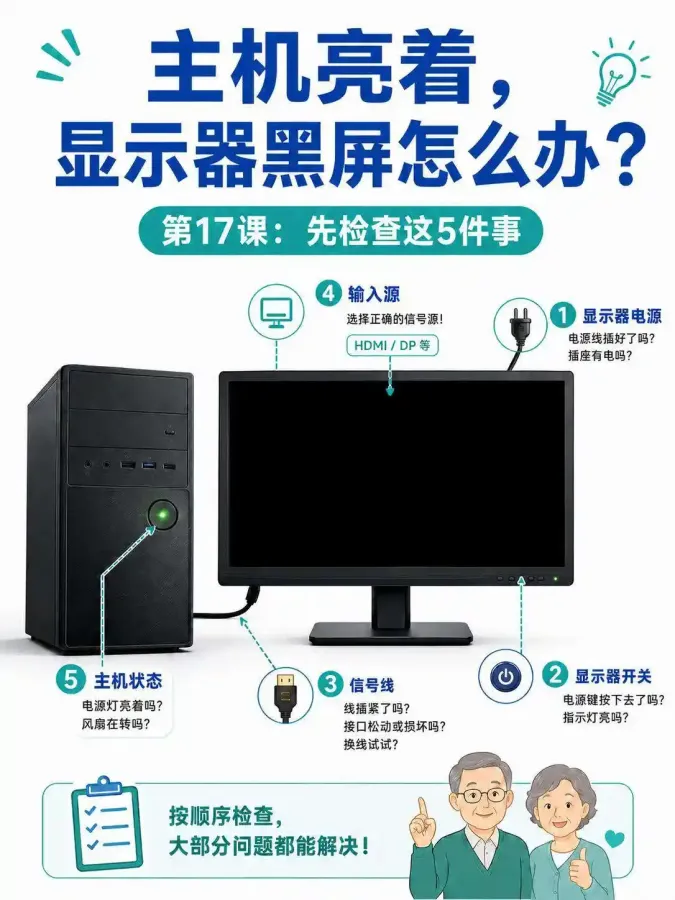
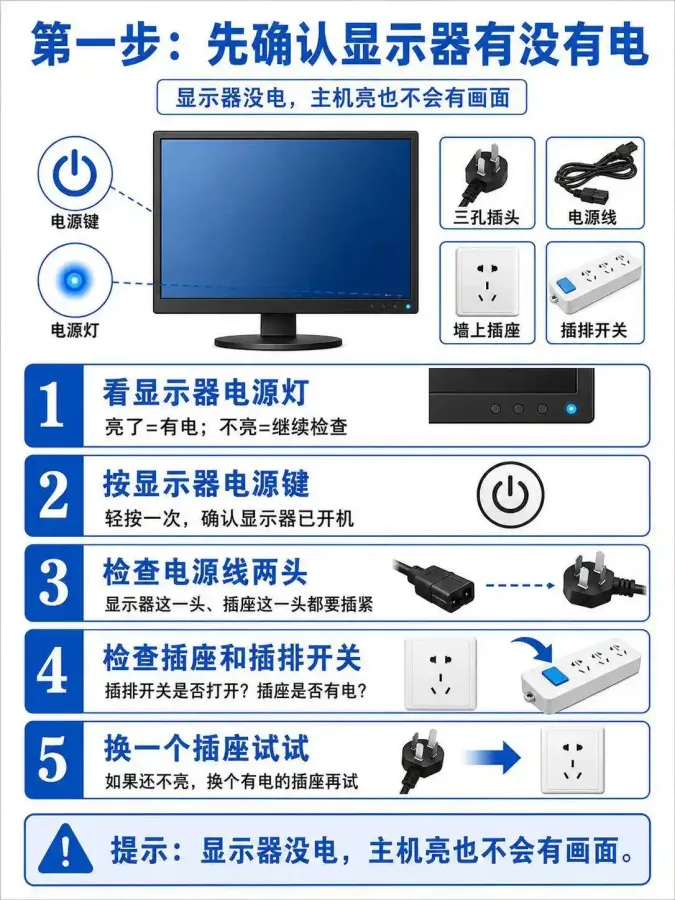
第一步:先确认显示器有没有通电
这是最容易被忽略的一点。主机亮着不代表显示器就一定有电,两者是独立的供电系统。先看看显示器右下角或底部的电源指示灯有没有亮,如果指示灯完全不亮,说明显示器根本没通电。
这时候依次检查:显示器的电源线两头是否插紧(显示器背面接口和插座端都要看)、插座是否有电(可以插个手机充电器试试)、插排开关是否打开。如果都确认没问题但灯还是不亮,建议换个插座再试一次。有时候就是插座接触不良或者插排某个孔坏了,换一下就能解决。
第二步:确认显示器已经开机
电源通了之后,还要确认显示器本身处于开机状态。有些显示器的电源键在侧面或底部,轻按一下看看有没有反应。如果电源灯亮了但屏幕还是黑的,再进入下一步排查。
第三步:检查信号线是否插紧
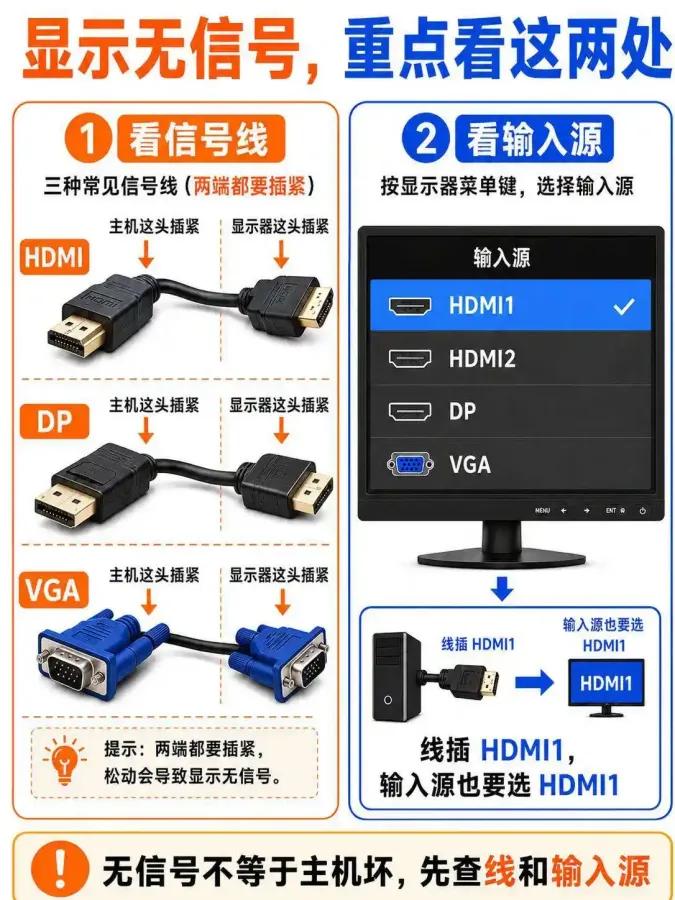
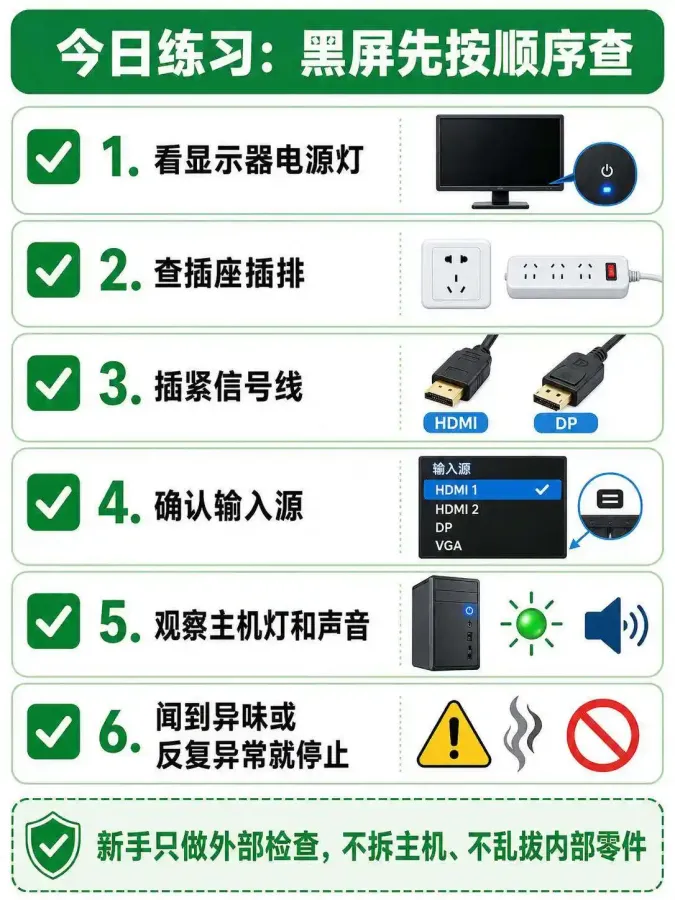
这是"主机亮、显示器黑屏"最常见的原因。连接主机和显示器的信号线(HDMI、DP 或 VGA 线)两端都有可能松动,尤其是搬动过电脑或者清理过桌面之后。
排查时把信号线两端都拔下来重新插紧,注意要插到底。如果手头有备用线,也可以换一根试试,排除线材本身损坏的可能。常见的三种信号线中,HDMI 和 DP 是目前主流,VGA 多见于老设备,排查思路都是一样的。
第四步:确认显示器的输入源选对
很多显示器有多个接口,比如 HDMI1、HDMI2、DP 等,显示器菜单里需要手动选择当前正在使用的输入源。如果信号线插在 HDMI1 上,但显示器设置成了 HDMI2 或 DP,屏幕就会显示"无信号"或者直接黑屏。
按显示器上的菜单键(通常是 MENU 键),找到输入源选项,选择和你实际接线对应的接口。比如线插在 HDMI1 上,输入源就要选 HDMI1,两者必须一致。
第五步:观察主机本身的状态
如果前面四步都确认没问题,再看看主机。虽然电源灯亮着,但主机是不是真的正常启动了?可以留意听一下风扇运转声音是否平稳,有没有异常的蜂鸣声或者报警声。如果主机内部发出连续的"滴滴"声,那可能是内存或显卡接触不良,这种情况建议联系专业维修,新手不要自己拆机。
另外,如果屏幕有亮光但卡在启动界面进不了桌面,那可能是系统层面的问题,和显示器连接无关,需要另外排查。
黑屏分三种情况,排查重点不一样
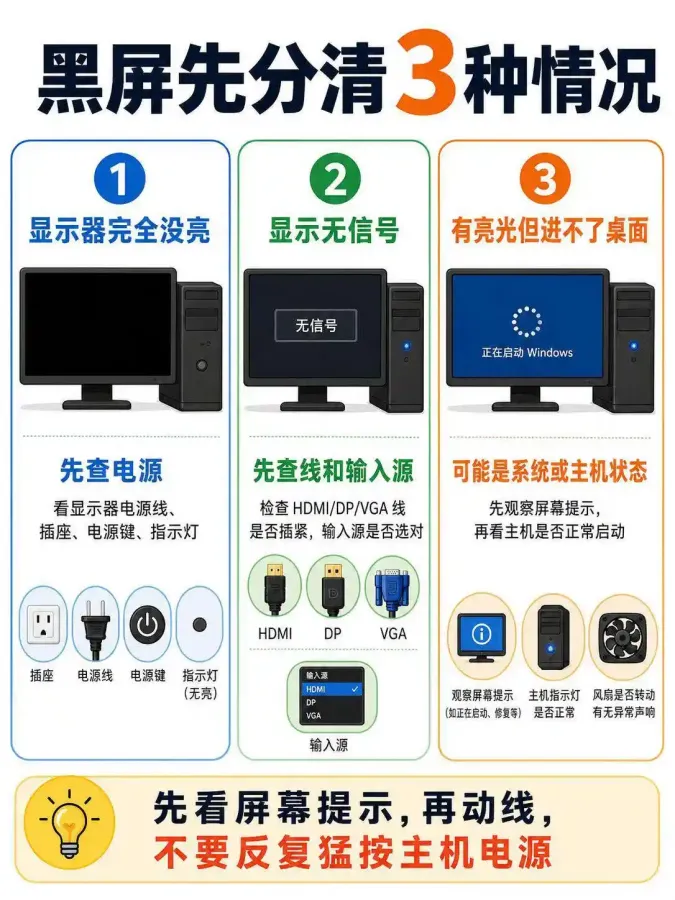
根据屏幕的具体表现,黑屏可以分成三种情况:
第一种是显示器完全没反应,指示灯也不亮,这种重点查电源和插座;第二种是显示器亮了但提示"无信号",这种重点查信号线和输入源;第三种是屏幕有背光但进不了系统桌面,这种可能是主机或系统的问题。
几个重要提醒
排查过程中,如果闻到主机有焦糊味,或者反复开机都是同样的问题,建议立即停止操作,不要再反复按电源键尝试。新手只做外部检查就好,不要拆开机箱、不要拔内部零件,避免造成更大的问题。
大部分黑屏故障其实就出在电源、信号线、输入源这三个环节,按顺序检查下来,十有八九都能自己解决。如果外部检查都做了还是不行,再考虑送修也不迟。
大家遇到过主机亮显示器黑屏的情况吗?最后是怎么解决的?欢迎在评论区分享你的排查经历。

scaled_1000133515.webp
scaled_1000133517.webp
scaled_1000133516.webp
scaled_1000133518.webp
scaled_1000133519.webp
万狸温馨提示:理性消费
1.数码选品:先定用途,再比参数,拒绝 “加点钱更好” 的超支诱惑。
2.购车决策:看平台生命周期,算长期使用成本,刚需比潮流更重要。
3.重点提醒:多查真实评价,少信首发噱头,买得对远比买得新划算。
4.交流准则:聊产品讲实际体验,不抬杠不诋毁品牌,友善分享。
5.氛围维护:遇到分歧先理性沟通,不贴“粉黑”标签,温馨交流。
您需要登录后才可以回帖 登录 | 立即注册

本版积分规则

关注QQ群
手机版|小黑屋|万狸社区-免费活跃数码论坛,手机/电脑/汽车+旅游美食游戏兴趣社区

相关侵权、举报、投诉及建议等,请发 E-mail:admin@discuz.vip

Powered by Discuz! X5.0 © 2001-2026 Discuz! Team.|桂ICP备16003785号

在本版发帖
联系客服
QQ客服返回顶部