查看: 6|回复: 0

iPhone这20个隐藏功能,日常真的用得上

[复制链接]

4

主题

7

回帖

0

粉丝

版主

积分
33
发表于 昨天 19:54 来自手机 | 显示全部楼层 |阅读模式
用了好几年iPhone,最近盘点了一些平时经常用到的隐藏技巧,发现很多功能其实藏得挺深,不少朋友都不知道。今天整理出来分享给大家,不涉及复杂设置,都是上手就能用的实用功能,涵盖系统操作、安全隐私、日常工具和健康管理等几个方面。
系统操作更高效
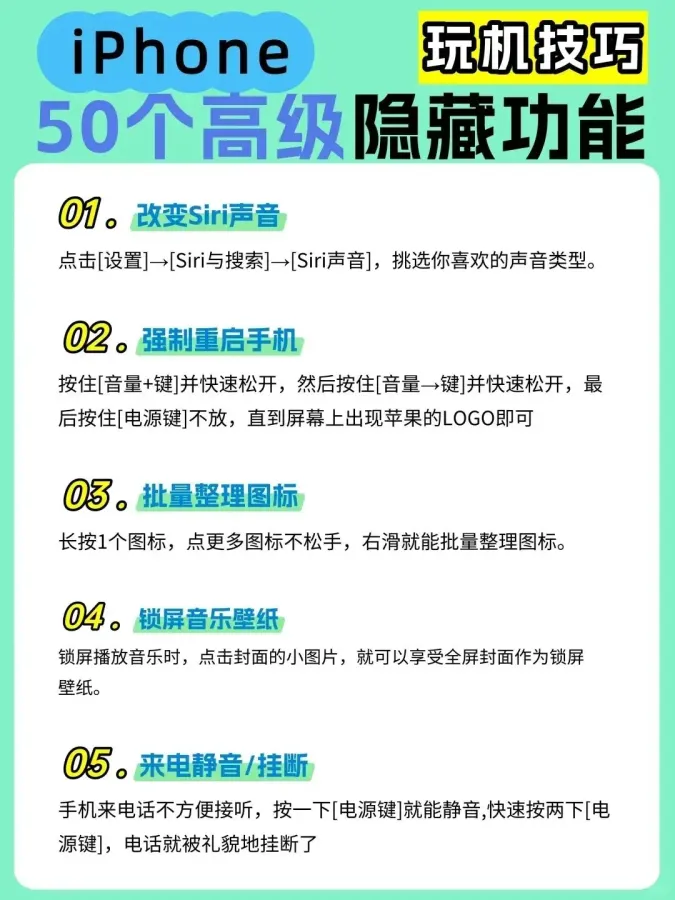
手机偶尔卡死的时候,强制重启比干等管用:先按音量+键快速松开,再按音量-键快速松开,最后长按电源键不放,直到屏幕出现苹果logo即可。
整理桌面图标有个批量操作的方法:长按一个图标进入抖动状态后,手指不松开,继续点击其他图标把它们一起选中,然后拖动就能批量整理,不用一个个挪位置。
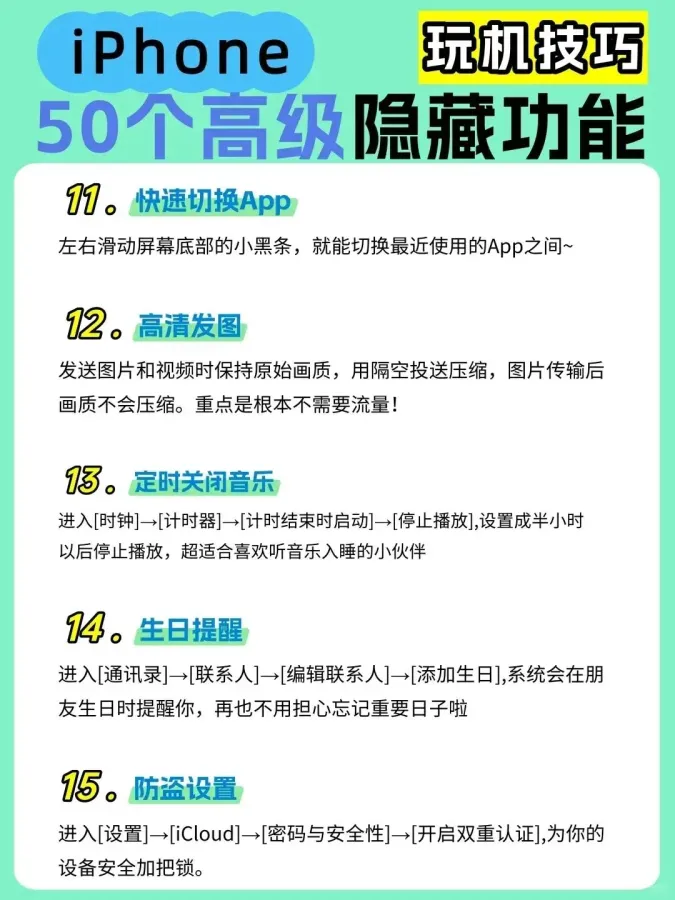
切换App除了上滑悬停,还可以在屏幕底部的小黑条左右滑动,直接在最近使用的App之间快速切换,流畅度不错。
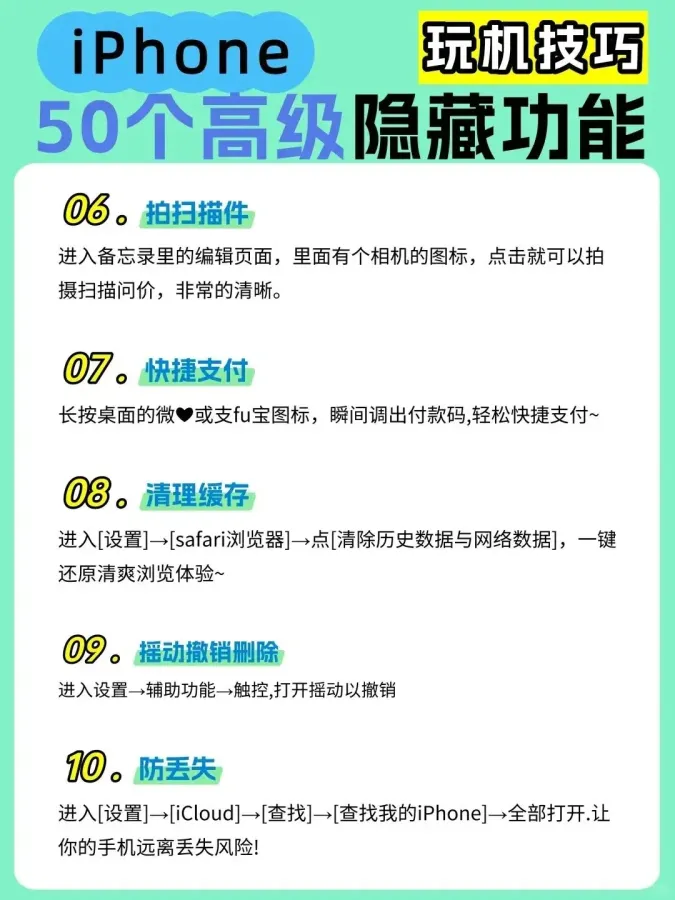
打字或删除时不小心误操作,可以在设置-辅助功能-触控里打开"摇动以撤销",之后摇一摇手机就能撤销上一步操作。
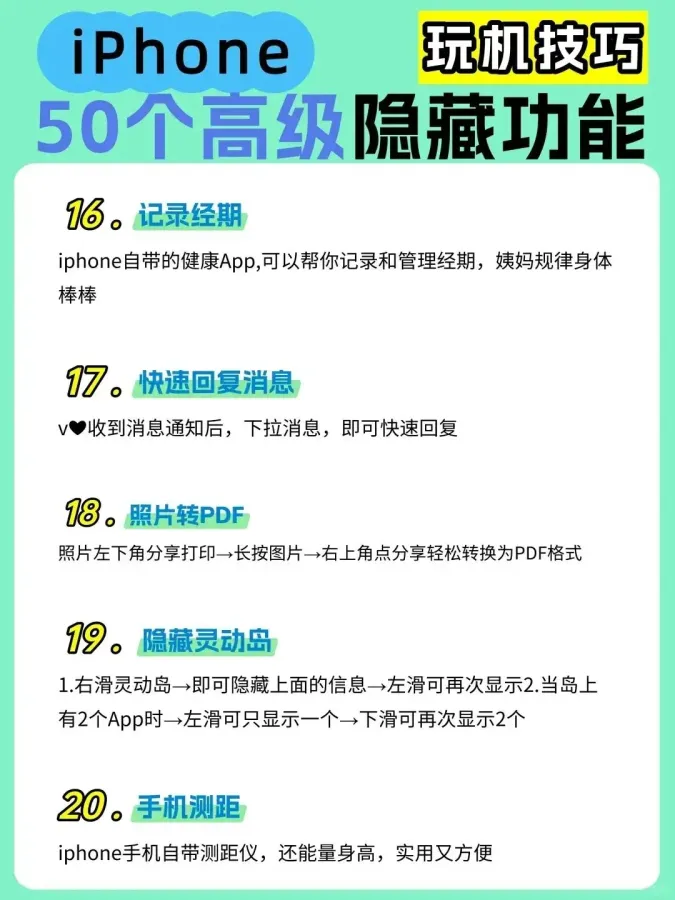
灵动岛显示信息时,向右滑可以隐藏当前内容,左滑恢复显示;如果岛上同时有两个App,左滑可以只保留一个,下滑则恢复两个都显示。
通讯与安全设置
Siri的声音是可以换的,路径在设置-Siri与搜索-Siri声音里,挑一个自己喜欢的音色,交互体验会舒服很多。
来电时不方便接听,按一下电源键就能静音,快速按两下电源键可以直接挂断电话,开会或公共场合很实用。
收到消息通知后,不需要打开App,直接下拉通知横幅就能快速回复,省掉切换应用的步骤。
在通讯录里编辑联系人信息时,可以添加生日日期,系统会自动在当天推送提醒,重要日子不容易忘。
安全方面建议做好两点:一是设置-iCloud-查找-查找我的iPhone全部打开,降低丢失风险;二是iCloud-密码与安全性里开启双重认证,给账号多一层保护。
实用工具别浪费
备忘录自带扫描功能,进入编辑页面点击相机图标,可以直接拍摄文档并生成扫描件,自动校正边框,清晰度也不错。
付款时不用先打开App,长按桌面上的微信或支付宝图标,能直接调出付款码,结账速度明显提升。
Safari浏览器用久了变卡,可以去设置-Safari浏览器-清除历史数据与网络数据,定期清理缓存能恢复流畅的浏览体验。
照片转PDF也不需要第三方软件:在照片里点左下角分享,选择打印后长按图片,再点右上角分享就能导出PDF格式,传文件很方便。
iPhone自带的测距仪App容易被忽略,它不仅能测量平面距离,还能量身高,家里没有卷尺时应急挺好用。
影音与健康
锁屏播放音乐时,点击专辑封面的小图片,可以切换成全屏封面显示,当锁屏壁纸视觉效果挺不错。
传照片担心被压缩画质,用隔空投送发送可以保留原始画质,而且不需要消耗流量,传视频和大图很省心。
喜欢听音乐入睡的话,可以去时钟-计时器-计时结束时启动,选择"停止播放",设置好时间后音乐到点自动停止,不用担心播一整夜。
自带的健康App里可以记录和管理经期,帮助掌握身体规律,有需要的女生可以试试这个功能,数据本地保存,隐私性也比较好。
以上就是目前整理的20个iPhone隐藏功能,大部分设置一次长期受益,有些操作熟练了能省不少时间。大家还知道哪些好用的玩机技巧?欢迎在楼下补充交流。

scaled_1000140103.webp
scaled_1000140104.webp
scaled_1000140105.webp
scaled_1000140106.webp
万狸温馨提示:理性消费
1.数码选品:先定用途,再比参数,拒绝 “加点钱更好” 的超支诱惑。
2.购车决策:看平台生命周期,算长期使用成本,刚需比潮流更重要。
3.重点提醒:多查真实评价,少信首发噱头,买得对远比买得新划算。
4.交流准则:聊产品讲实际体验,不抬杠不诋毁品牌,友善分享。
5.氛围维护:遇到分歧先理性沟通,不贴“粉黑”标签,温馨交流。
您需要登录后才可以回帖 登录 | 立即注册

本版积分规则

关注QQ群
手机版|小黑屋|万狸社区-免费活跃数码论坛,手机/电脑/汽车+旅游美食游戏兴趣社区

相关侵权、举报、投诉及建议等,请发 E-mail:572109352@qq.com

Powered by Discuz! X5.0 © 2001-2026 Discuz! Team.|桂ICP备16003785号
在本版发帖
客服QQ:572109352
QQ客服返回顶部