查看: 33|回复: 0

自己重装Win7旗舰版系统的完整流程分享,不用U盘也能搞定

[复制链接]
发表于 前天 15:57 来自手机 | 显示全部楼层 |阅读模式
电脑用了几年越来越卡,开机慢、内存吃紧,清理垃圾也没啥明显改善。本来想找人重装,但问了一下价格不便宜,就决定自己动手试试。研究了一圈发现,其实现在用一键重装工具装Win7旗舰版并没有想象中那么难,全程基本不用手动干预,适合不想折腾U盘启动的新手。

先说下我的情况,我这台机器配置不算新,日常办公用,之前装的是Win7家庭版,越用越卡。这次想直接换成Win7 SP1 64位旗舰版,功能更全一点,稳定性也更好。

准备工作

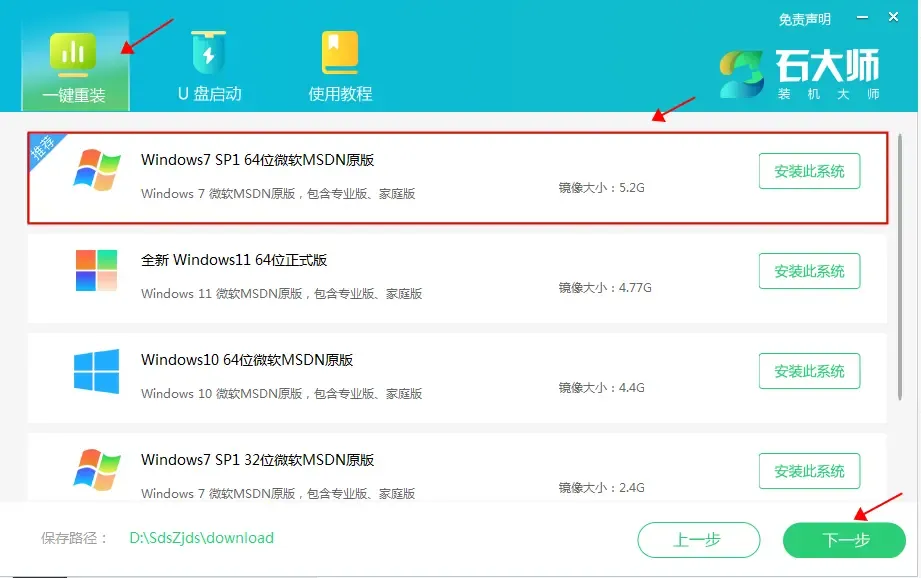
不需要提前准备U盘,也不需要自己去找系统镜像。只要电脑能正常联网,下载一个一键重装工具就行。打开之后界面挺直观的,能看到"一键重装"、"U盘启动"、"使用教程"几个选项。如果只是想给当前电脑重装,直接选一键重装模式最省事。

选择系统版本

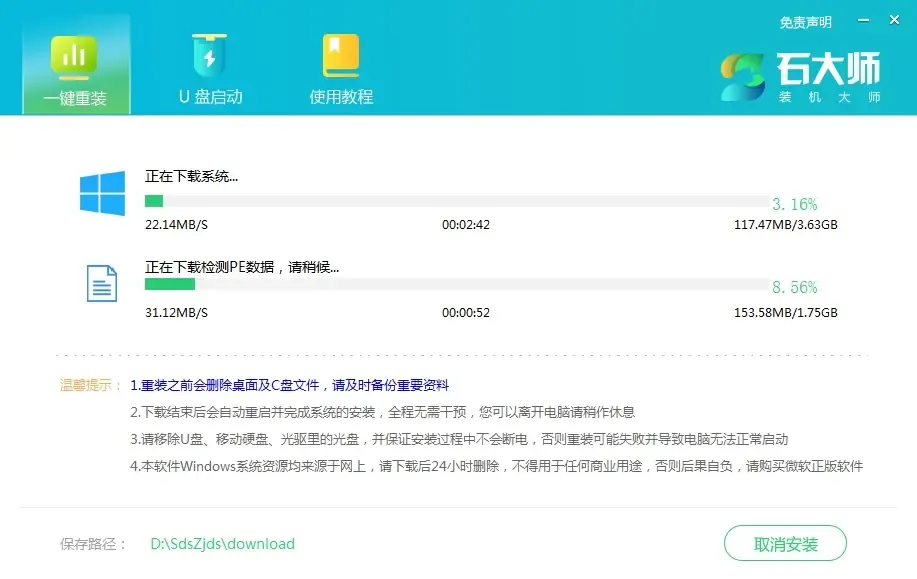
进入系统列表后,能看到好几个Windows版本。我选的是"Windows7 SP1 64位微软MSDN原版",镜像大概5.2G左右。选这个版本主要是图个干净,接近官方原版,没有乱七八糟的预装软件和捆绑插件,后续用起来省心。选好之后点下一步,工具就开始自动下载系统镜像和PE数据了。

下载与安装

下载过程大概持续了二十多分钟,具体时长看网速。这里有个细节要注意,工具界面会有温馨提示,提醒重装前务必备份桌面和C盘的重要文件,因为系统盘会被格式化。另外还提醒要拔掉U盘和移动硬盘,安装过程中保证不断电。这些提醒挺实用的,建议认真看一下,尤其是资料没备份习惯的朋友。

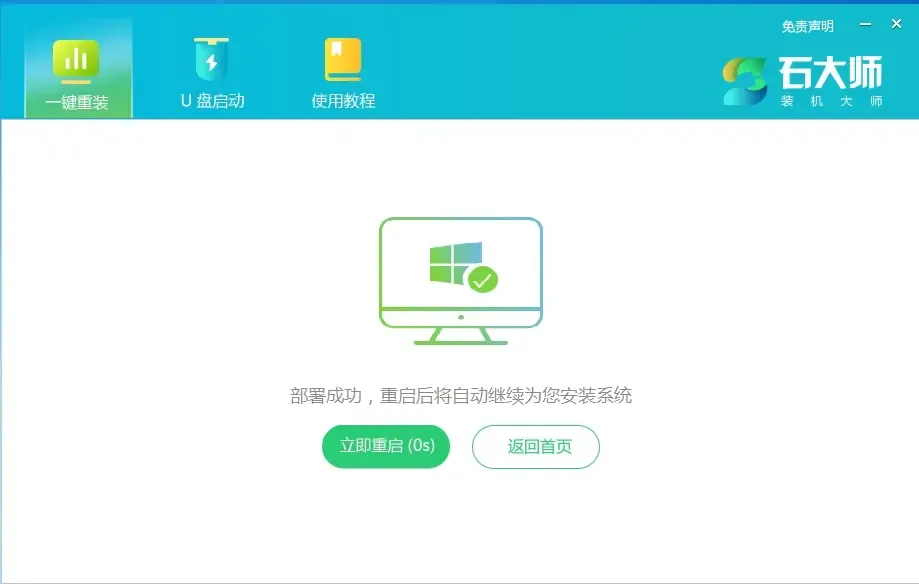
下载完成后,电脑会自动重启,然后进入PE环境开始安装。这个阶段完全不需要手动操作,工具会自动完成分区格式化、系统解压、驱动部署这些步骤。我中间去泡了杯茶,回来看到屏幕上显示"部署成功,重启后将自动继续为您安装系统",点立即重启或者等倒计时结束都行。

进入系统

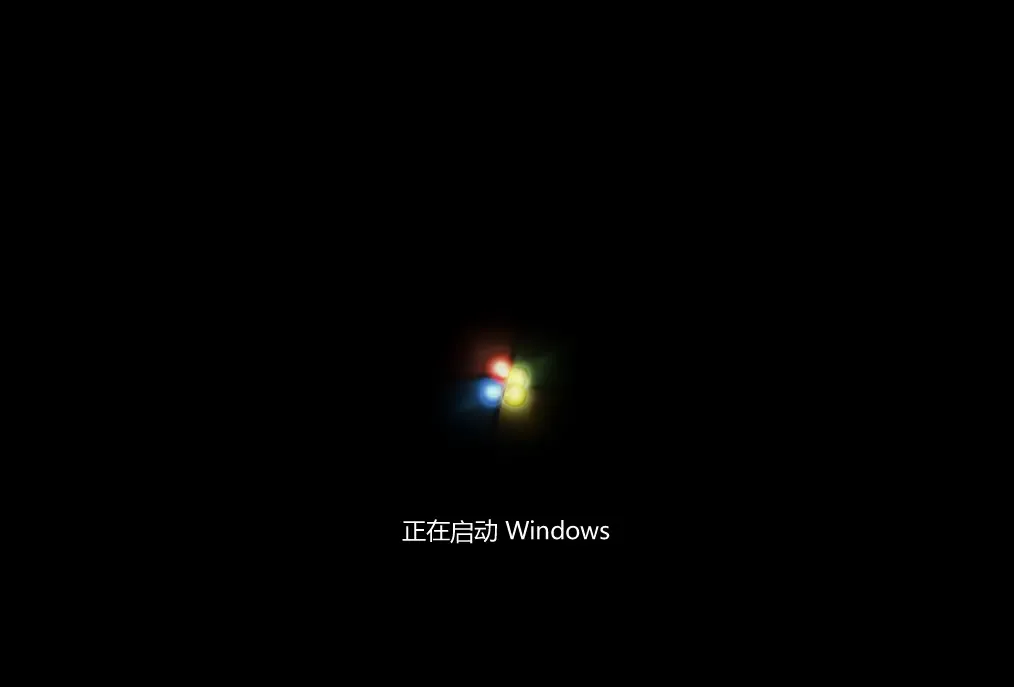
重启后就能看到熟悉的"正在启动Windows"界面,后面就是Win7旗舰版的初始化设置流程,创建用户名、设置时区这些,按提示走就行。从下载到进入桌面,整个过程大概四十分钟左右,比我想象中顺利。

装完之后明显感觉系统响应快了不少,开机速度也回到了刚买机器时的水平。因为装的是MSDN原版,桌面很干净,没有捆绑软件,后续自己按需安装需要的程序就行。

几点提醒

第一,重装前务必备份C盘和桌面的资料,虽然工具会提示,但自己多留个心眼总没错。
第二,安装过程中千万别断电,尤其是笔记本用户,最好插上电源适配器。
第三,如果电脑里有重要数据,建议额外备份到移动硬盘或网盘,不要只依赖单一存储。

总的来说,这次自己重装Win7旗舰版的体验还不错,不需要懂太多技术细节,跟着工具提示一步步来就行。如果你的电脑也卡顿严重,不妨自己动手试试,省下的钱够吃好几顿好的了。
scaled_1000137214.webp
scaled_1000137215.webp
scaled_1000137216.webp
scaled_1000137217.webp
万狸温馨提示:理性消费
1.数码选品:先定用途,再比参数,拒绝 “加点钱更好” 的超支诱惑。
2.购车决策:看平台生命周期,算长期使用成本,刚需比潮流更重要。
3.重点提醒:多查真实评价,少信首发噱头,买得对远比买得新划算。
4.交流准则:聊产品讲实际体验,不抬杠不诋毁品牌,友善分享。
5.氛围维护:遇到分歧先理性沟通,不贴“粉黑”标签,温馨交流。
您需要登录后才可以回帖 登录 | 立即注册

本版积分规则

关注QQ群
手机版|小黑屋|万狸社区-免费活跃数码论坛,手机/电脑/汽车+旅游美食游戏兴趣社区

相关侵权、举报、投诉及建议等,请发 E-mail:572109352@qq.com

Powered by Discuz! X5.0 © 2001-2026 Discuz! Team.|桂ICP备16003785号

在本版发帖
客服QQ:572109352
QQ客服返回顶部