查看: 32|回复: 0

手把手教你用官方工具重装Windows系统,小白也能独立完成

[复制链接]
发表于 前天 18:29 来自手机 | 显示全部楼层 |阅读模式
最近帮朋友重装了几台电脑,发现很多人想自己动手却不知道从哪开始。网上各种第三方工具鱼龙混杂,其实微软早就提供了官方的原版系统安装方式,操作简单而且足够干净。今天把整个过程整理出来,从制作U盘到系统安装,每一步都尽量讲清楚,有需要的可以收藏备用。

一、开始之前需要准备什么

整个过程需要两台电脑:一台能正常上网的Windows电脑用来制作启动盘,另一台就是需要重装系统的目标电脑。另外准备一个容量不低于8GB的U盘,制作过程中U盘会被格式化,所以记得提前备份里面的资料。

二、下载官方工具制作启动U盘

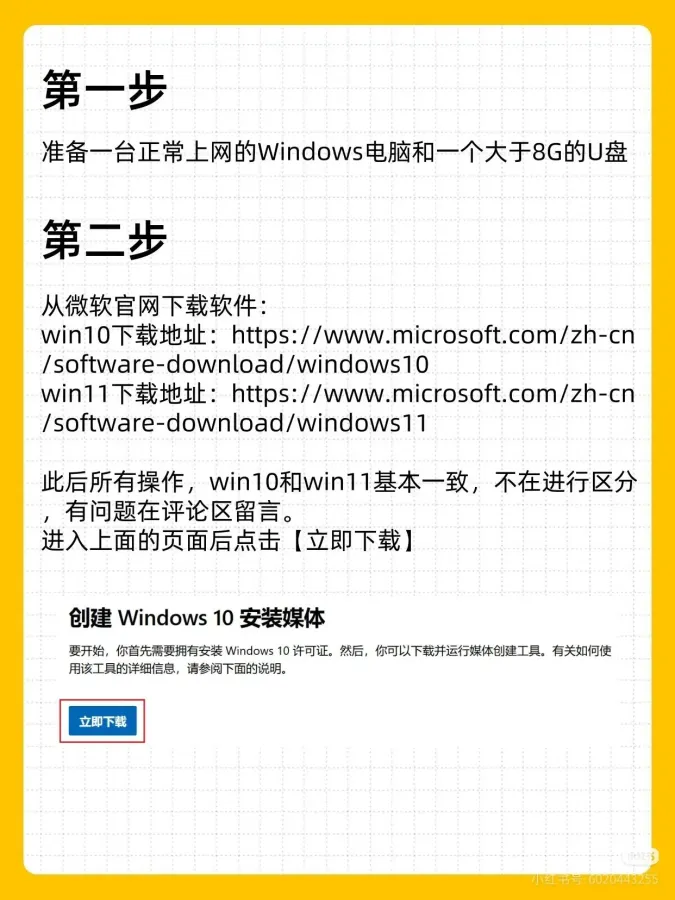
这是最关键的一步,也是很多人走弯路的地方。不要去第三方网站下载所谓的"纯净版"或"Ghost版",直接去微软官网下载媒体创建工具(Media Creation Tool)。

打开微软官网的Windows下载页面,找到"立即下载"按钮,把工具下载到电脑上。下载完成后,将U盘插入电脑USB接口,双击运行下载好的软件。

软件启动后会显示微软软件许可条款,点击"接受"继续。接下来会问你想执行什么操作,这里一定要选择"为另一台电脑创建安装介质",然后点击下一步。

语言、版本和体系结构这几项保持默认推荐即可,继续下一步。在选择介质类型时,勾选"U盘"选项。这时软件会列出检测到的可移动驱动器,确认选中你的U盘后点击下一步,剩下的就是等待了。工具会自动下载系统文件并写入U盘,整个过程根据网速不同大概需要十到二十分钟。等到提示"你的U盘已准备就绪",点击完成,启动盘就制作好了。

三、如何进入BIOS并设置U盘启动

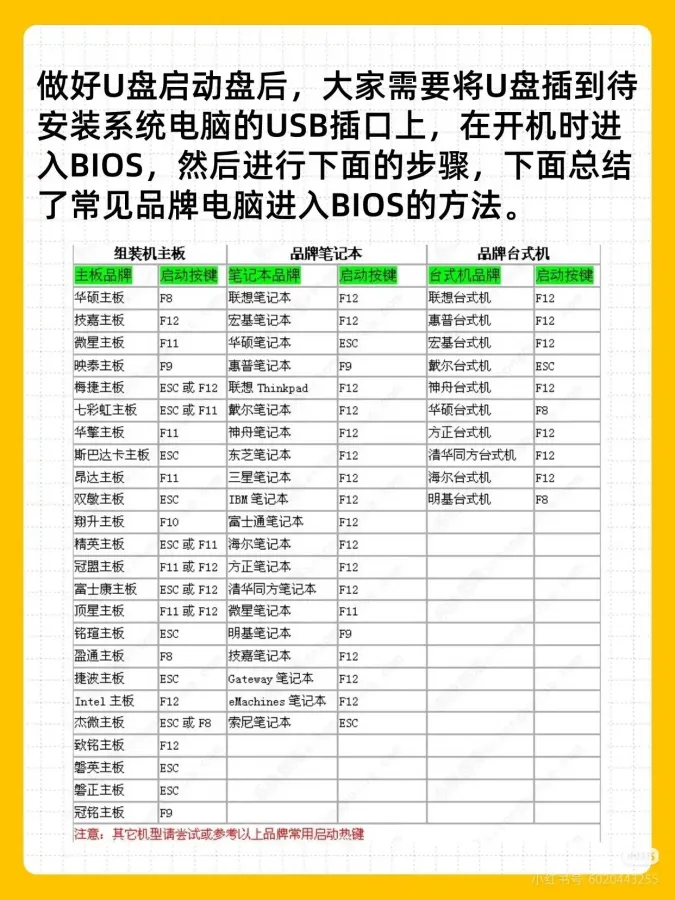
启动盘做好之后,把它插到需要重装系统的电脑上。接下来需要在开机时进入BIOS或启动菜单,把第一启动项改成U盘。

不同品牌进入启动菜单的按键不太一样。台式机方面,联想和惠普一般按F12,戴尔按ESC,华硕按F8。笔记本这边,联想、宏碁、戴尔、神舟、东芝、三星、IBM等多数品牌都是F12,华硕和索尼通常是ESC,惠普是F9。如果是组装机,华硕主板按F8,技嘉和Intel主板按F12,微星按F11,映泰按F9,七彩虹和梅捷可以尝试ESC或F11。开机时屏幕下方通常会有短暂的按键提示,如果错过就重启再试一次。

成功进入启动菜单后,你会看到类似Boot Option Menu的界面,用方向键选择带有USB Device或你U盘品牌名称的选项,按回车确认,电脑就会从U盘启动。

四、系统安装全流程详解

从U盘启动后,首先进入的是Windows安装程序的初始界面。这里把语言、时间和货币格式、键盘输入方法都设置成中文简体,点击下一步,然后点击"现在安装"。

如果安装过程中提示输入产品密钥,而你暂时还没有,可以选择"我没有产品密钥"跳过这一步,系统安装完成后再激活也不影响使用。接下来选择你要安装的系统版本,一般家用电脑选择家庭中文版即可。

下一步是许可条款界面,勾选"我接受许可条款",点击下一步。然后到了安装类型选择,这里一定要选"自定义:仅安装Windows",这样才能进行完整的全新安装和分区操作。

五、硬盘分区:新硬盘和重装两种情况

到了"你想将Windows安装在哪里"这个界面,不同情况操作不一样。

如果你是一块全新的硬盘,这里显示的是"未分配的空间"。选中这块硬盘,点击下方的"新建"按钮,输入C盘的空间大小。这里输入的数字单位是MB,所以80GB大约输入82000,100GB大约输入102400,输入后点击应用。系统会自动创建额外的系统保留分区,这是正常现象。C盘创建好后,如果还有剩余的未分配空间,可以继续新建分区作为D盘、E盘使用。最后选中你创建好的C盘主分区,点击下一步。

如果你是重装系统,这里显示的是你原来的分区结构。建议先把原来的系统分区删除,让它变成未分配空间,然后再按上面的新建步骤重新分区。删除分区会清空该分区数据,所以操作前务必确认重要资料已经备份。

六、等待安装完成

分区设置好之后,系统就开始自动安装了。你会看到"正在复制Windows文件"、"正在准备要安装的文件"等进度提示,整个过程不需要手动干预。安装期间电脑可能会自动重启好几次,这是正常的,不要急着拔U盘或者强制关机。

等到屏幕上出现"海内存知己,天涯若比邻"的欢迎界面,就说明系统主体已经安装完成了。接下来按照提示设置地区、键盘布局、网络连接、用户名和密码等基本信息,就可以进入全新的Windows桌面了。

最后说几句

用官方工具安装的系统最大的好处就是干净稳定,没有第三方捆绑软件。安装完成后记得第一时间去设备管理器检查一下驱动是否都正常,如果有黄色感叹号,去电脑品牌官网下载对应的驱动程序即可。整个过程看起来步骤不少,但真正操作下来会发现逻辑很清晰,只要按顺序来基本不会出问题。

如果在某个步骤卡住了,可以把具体情况描述清楚再提问,看到都会回复。

scaled_1000137310.webp scaled_1000137315.webp
scaled_1000137309.webp
万狸温馨提示:理性消费
1.数码选品:先定用途,再比参数,拒绝 “加点钱更好” 的超支诱惑。
2.购车决策:看平台生命周期,算长期使用成本,刚需比潮流更重要。
3.重点提醒:多查真实评价,少信首发噱头,买得对远比买得新划算。
4.交流准则:聊产品讲实际体验,不抬杠不诋毁品牌,友善分享。
5.氛围维护:遇到分歧先理性沟通,不贴“粉黑”标签,温馨交流。
您需要登录后才可以回帖 登录 | 立即注册

本版积分规则

关注QQ群
手机版|小黑屋|万狸社区-免费活跃数码论坛,手机/电脑/汽车+旅游美食游戏兴趣社区

相关侵权、举报、投诉及建议等,请发 E-mail:572109352@qq.com

Powered by Discuz! X5.0 © 2001-2026 Discuz! Team.|桂ICP备16003785号

在本版发帖
客服QQ:572109352
QQ客服返回顶部