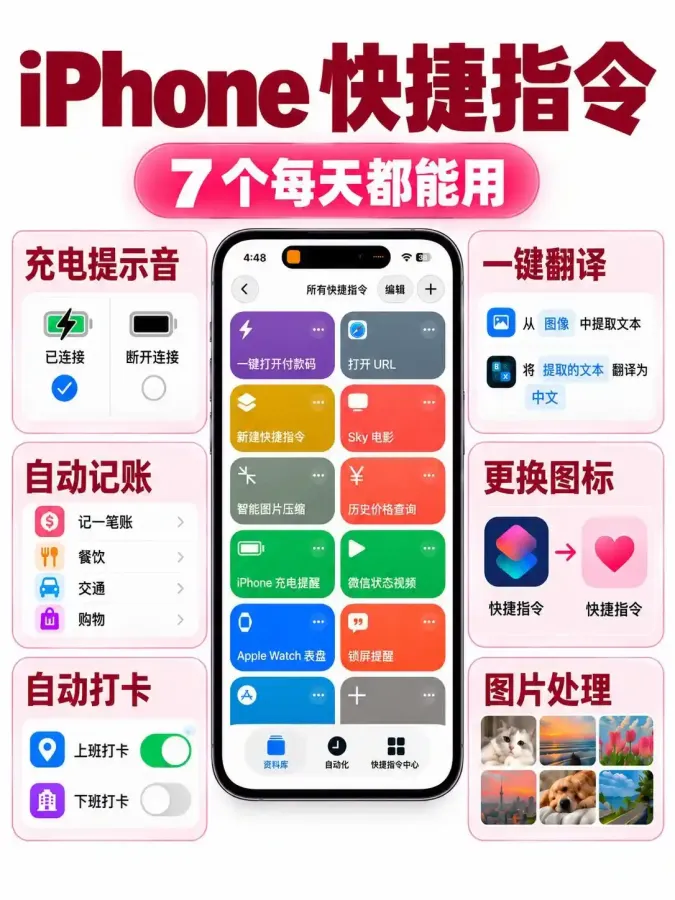
iPhone快捷指令:7个日常实用自动化玩法

[复制链接]
发表于 昨天 23:34 来自手机 | 显示全部楼层 |阅读模式
很多iPhone用户可能很少打开“快捷指令”这个App,其实利用里面的自动化功能,可以帮我们省去不少重复操作。今天根据整理的信息,和大家分享7个非常实用的快捷指令玩法,不夸张,只讲操作干货,建议先收藏备用。

一、 日常效率与打卡

· 自动打卡:在快捷指令的“自动化”中新建一个个人自动化,选择“特定时间”(例如早上8:00),设置为“每天”并勾选“立即运行”。添加操作“打开App”,选择你的考勤应用。这样到点就会自动打开打卡页面,不过实际打卡是否成功,还要以App权限和公司规则为准。
· 支付后自动记账:新建快捷指令,添加“截屏”操作;接着添加“从图像中提取文本”;然后使用“匹配文本”抓取金额(例如使用正则表达式匹配数字);添加“计数”判断是否抓取到金额,如果为0则请求手动输入;最后显示分类并保存到账本。支付完成后运行指令,就能快速记录金额。

二、 图片处理与拼接

· 九宫格拼图:新建“九宫格”指令,添加“选择照片”,开启“选择多张”并允许选9张;添加“拼接图像”,排列方式选“网格”,间距设为10;最后添加“存储到照片”。运行后选9张图,就能一键生成整齐的九宫格。
· 拼接长图:新建“拼接长图”指令,添加“选择照片”并允许多选;添加“拼接图像”,方向选择“垂直”;添加“调整图像大小”,宽度设为1280,保持纵横比;最后“存储到照片”。相册里选好顺序,即可生成清晰长图。

三、 系统体验与个性化

· 自定义充电提示音:先在“文件”App中准备好音频文件。新建“自动化”,选择“充电器”触发条件,勾选“已连接”并选择“立即运行”。添加“获取文件”操作,填写音频文件名并选择文件;再添加“播放声音”。插上充电器,就会自动播放提示音。
· 一键翻译:新建“一键翻译”指令,添加“截屏”;添加“从图像中提取文本”;添加“将提取的文本翻译为中文”;添加“显示结果”。最后在快捷指令的设置中绑定“轻点背面-轻点两下”。这样在任意页面轻点背面两下,就能自动截图并翻译。
· 更换App图标:新建指令,添加“打开App”,选中需要更换图标的App;点击下拉菜单选择“添加到主屏幕”;在弹窗中点击图标“选取照片”,挑选喜欢的图片并命名,点击添加。需要注意的是,原App不会被删除,新图标只是提供了一个快捷入口。

以上就是整理的几个快捷指令玩法,大家可以根据自己的使用习惯去尝试一下,让手机更顺手。

scaled_1000157152.webp
万狸温馨提示:理性消费
1.数码选品:先定用途,再比参数,拒绝 “加点钱更好” 的超支诱惑。
2.购车决策:看平台生命周期,算长期使用成本,刚需比潮流更重要。
3.重点提醒:多查真实评价,少信首发噱头,买得对远比买得新划算。
4.交流准则:聊产品讲实际体验,不抬杠不诋毁品牌,友善分享。
5.氛围维护:遇到分歧先理性沟通,不贴“粉黑”标签,温馨交流。
您需要登录后才可以回帖 登录 | 立即注册

本版积分规则

关注QQ群
手机版|小黑屋|万狸社区-免费活跃数码论坛,手机/电脑/汽车+旅游美食游戏兴趣社区

相关侵权、举报、投诉及建议等,请发 E-mail:572109352@qq.com

Powered by Discuz! X5.0 © 2001-2026 Discuz! Team.|桂ICP备16003785号

在本版发帖
客服QQ:572109352
QQ客服返回顶部