查看: 19|回复: 0

电脑桌面美化实战:从杂乱到清爽的完整改造指南

[复制链接]

12

主题

0

回帖

42

积分

版主

积分
42
发表于 前天 14:30 来自手机 | 显示全部楼层 |阅读模式
每天打开电脑面对满屏图标和默认任务栏,是不是总觉得少了点仪式感?最近花了一个周末把桌面彻底改造了一遍,现在开机心情都不一样了。这篇帖子把整个过程整理出来,从壁纸到任务栏再到桌面图标管理,一步步跟着做就行,对新手比较友好。
一、这次改造主要做了三件事
1. 换一套有氛围的动态壁纸 静态壁纸看久了确实容易审美疲劳。动态壁纸能让桌面活起来,尤其是配合深色主题,晚上加班时氛围感明显不一样。
2. 加几个实用的小组件 在桌面角落放了一个时钟和系统状态监测,CPU占用、内存使用情况一眼就能看到,不用每次都打开任务管理器。
3. 把任务栏和桌面图标收拾干净 任务栏改成透明效果,桌面图标能藏的都藏起来,整体看起来清爽很多,找文件也不用在图标堆里翻。
二、需要用到的工具
这几个软件是这次改造的核心,建议提前准备好:
本次教程所用到软件的链接:https://pan.quark.cn/s/6e49fe00d225
提取码:Cizr
Wallpaper Engine:动态壁纸的主力,资源多,对性能影响也不大

Rainmeter(雨滴插件):用来放桌面小组件,皮肤可以自己换

Nexus:桌面图标管理,替代系统默认的图标排列

TranslucentTB:任务栏透明化,微软商店直接搜就能下
软件包整理了一下,有需要的朋友可以参考帖子里的资源。
三、具体操作步骤
第一步:处理桌面图标
先安装 Nexus,安装时注意选空间充足的盘符,不建议放C盘。装好后右键图标进入"首选项":

位置改成"底部"

透明度拉到100%

关掉"鼠标经过时显示图标"这个选项

效果从"放大"换成"跳动",看起来更有质感

声音设置里把两个选项都打开,应用确认
然后整理现有图标:右键不常用的图标从桌面删除,保留一两个最常用的。需要添加新程序时,右键软件复制,再在 Nexus 里"加入新项目"粘贴就行。
最后把系统桌面图标隐藏掉:桌面空白处右键→查看→取消"显示桌面图标"。这样桌面就彻底干净了,需要找文件时再打开也不麻烦。
第二步:任务栏透明化
右键任务栏进"任务栏设置",打开"自动隐藏"。然后去微软商店搜索安装 TranslucentTB,打开后任务栏会自动变透明,和壁纸融合得比较自然。
第三步:安装雨滴插件
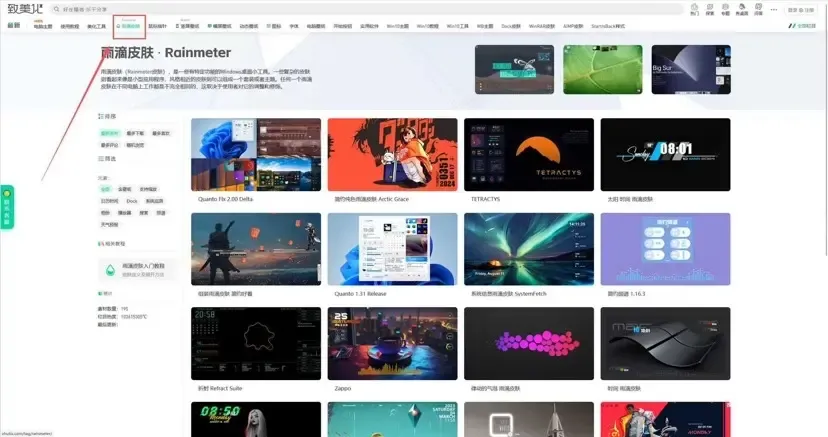
Rainmeter 同样建议装到非系统盘。装好后桌面会出现默认图案,右键先关掉。然后可以去致美化这类皮肤站找喜欢的皮肤,下载后解压安装。
皮肤装多了会乱,记得右键不用的皮肤选择"关闭皮肤",只留需要的。小雨滴图标在任务栏里,右键可以对皮肤做细节调整,位置摆好后记得关掉"允许拖动",防止误触移位。
第四步:设置动态壁纸
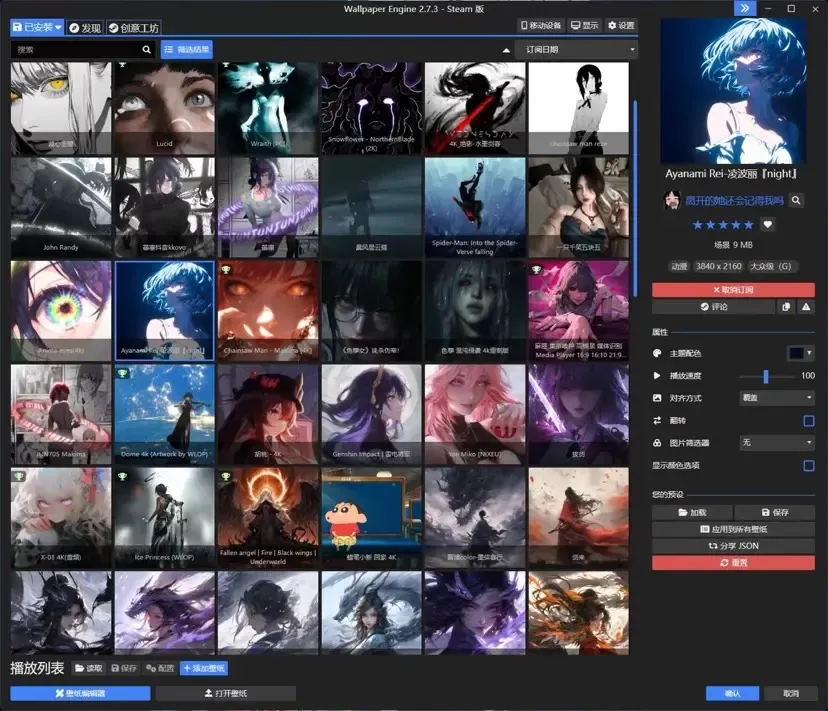
打开 Wallpaper Engine,挑一张自己喜欢的壁纸应用就行。这个软件本身操作很直观,不多说了。
四、几个实际体验下来的小建议

动态壁纸确实会占一点内存,但日常办公基本感觉不到影响。如果玩大型游戏,可以在软件设置里暂停壁纸运行。

皮肤和小插件别堆太多,桌面干净的核心是克制,放太多反而回到老路。

Nexus 的图标动画和音效可以按自己喜好调,不一定完全照搬上面的设置。
五、写在最后
桌面美化这件事,本质上是为了让自己用电脑时更舒服,没必要追求极致复杂的效果。上面这套方案属于"轻改造",装几个软件、调几个设置,半小时左右就能搞定。改完之后桌面整洁了,找东西也快了,算是性价比很高的一个小升级。
如果过程中遇到具体问题,欢迎在楼下交流,看到都会回复。

scaled_1000137150.webp
scaled_1000137151.webp
万狸温馨提示:理性消费
1.数码选品:先定用途,再比参数,拒绝 “加点钱更好” 的超支诱惑。
2.购车决策:看平台生命周期,算长期使用成本,刚需比潮流更重要。
3.重点提醒:多查真实评价,少信首发噱头,买得对远比买得新划算。
4.交流准则:聊产品讲实际体验,不抬杠不诋毁品牌,友善分享。
5.氛围维护:遇到分歧先理性沟通,不贴“粉黑”标签,温馨交流。
您需要登录后才可以回帖 登录 | 立即注册

本版积分规则

关注QQ群
手机版|小黑屋|万狸社区-免费活跃数码论坛,手机/电脑/汽车+旅游美食游戏兴趣社区

相关侵权、举报、投诉及建议等,请发 E-mail:572109352@qq.com

Powered by Discuz! X5.0 © 2001-2026 Discuz! Team.|桂ICP备16003785号

在本版发帖
客服QQ:572109352
QQ客服返回顶部